AVALIAÇÃO PRESENCIAL > Prova Presencial ou Trabalho Presencial
Olá! Neste artigo vamos aprender como cadastrar uma prova ou trabalho no sistema que será aplicada na modalidade presencial e após terá o lançamentos das notas no sistema Tutor.
Selecione o Módulo EAD >> Avaliação >> Incluir uma nova avaliação >> Tipo Prova Presencial ou Trabalho Presencial
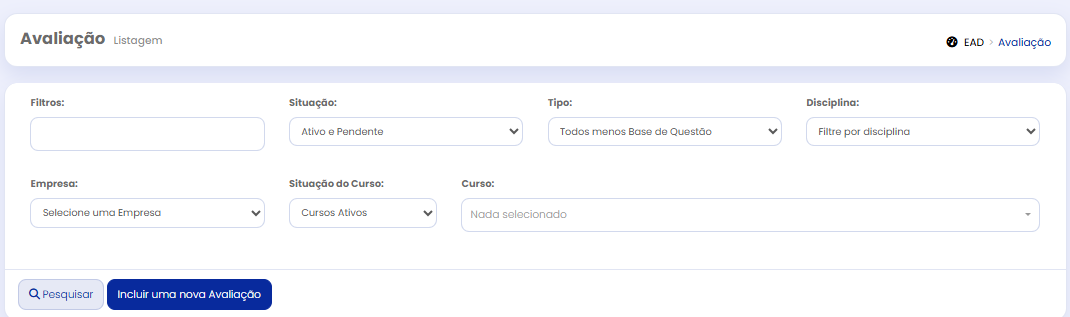

ou

ABA BÁSICO
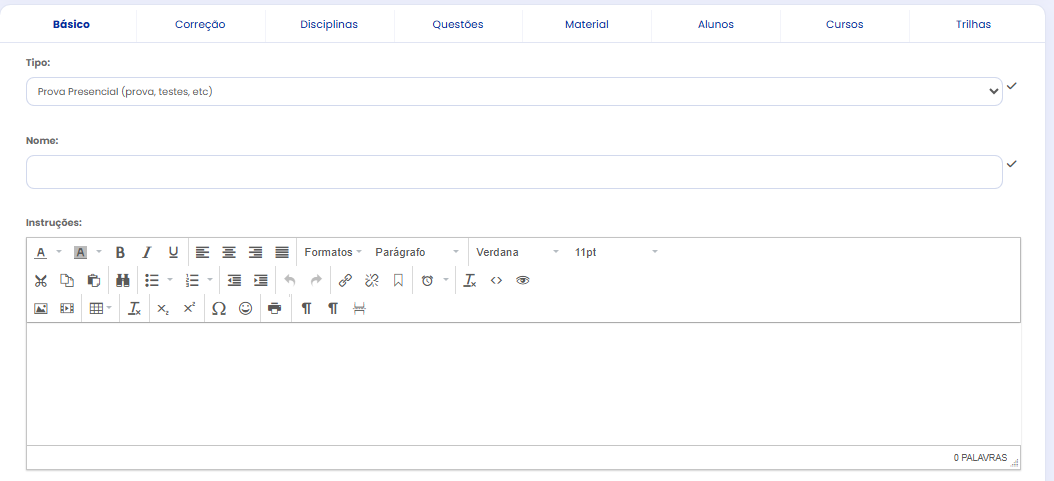
TIPO: tipo da avaliação
NOME: Título da avaliação que ficará visível para os alunos
INSTRUÇÕES: campo utilizado para inserir orientações para os alunos para a realização da prova (no modelo presencial não é necessário preencher)
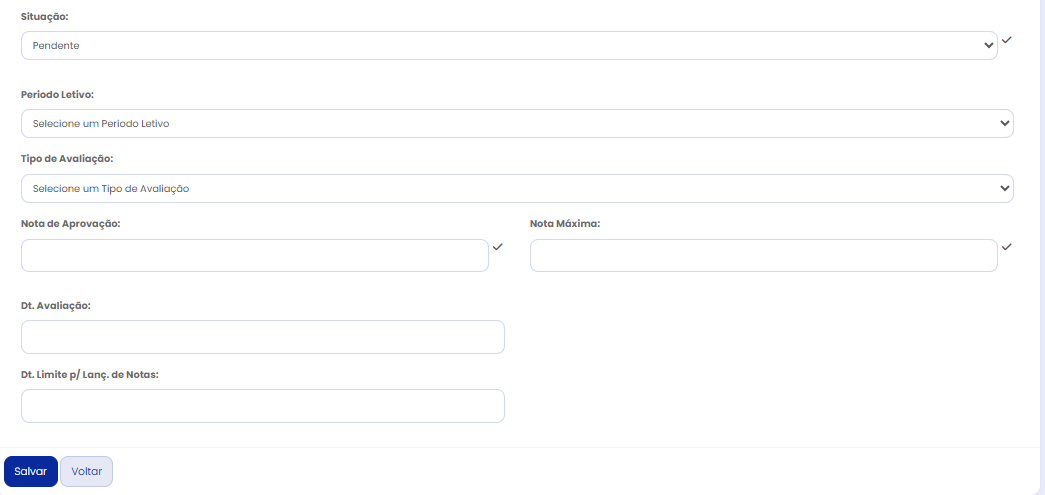
SITUAÇÃO: define o status da avaliação no sistema.
PERÍODO LETIVO: indica a qual período acadêmico a avaliação pertence (opcional)
TIPO DE AVALIAÇÃO: sigla que a Instituição pode criar para as avaliações exemplo: P1 (prova 1) P2 (prova 2) - (opcional)
NOTA DE APROVAÇÃO: define a nota mínima necessária para aprovação na avaliação.
NOTA MÁXIMA: define o valor máximo de pontuação da avaliação.
DATA DA AVALIAÇÃO: campo destinado à data de aplicação da avaliação.
DATA LIMITE PARA O LANÇAMENTO DAS NOTAS: define até quando as notas podem ser registradas no sistema.
ABA CORREÇÃO
Na prova presencial o tipo de correção é Manual
DISCIPLINAS
Define quais disciplinas estão associadas à avaliação (opcional na modalidade presencial)
QUESTÕES
Cadastro das questões (opcional na modalidade presencial)
MATERIAL
(não se aplica na modalidade de prova presencial)
ALUNOS
Lista dos Alunos que realizaram a prova e suas notas
CURSOS
Seleção do Produto ou Turma a qual a avaliação será vinculada.
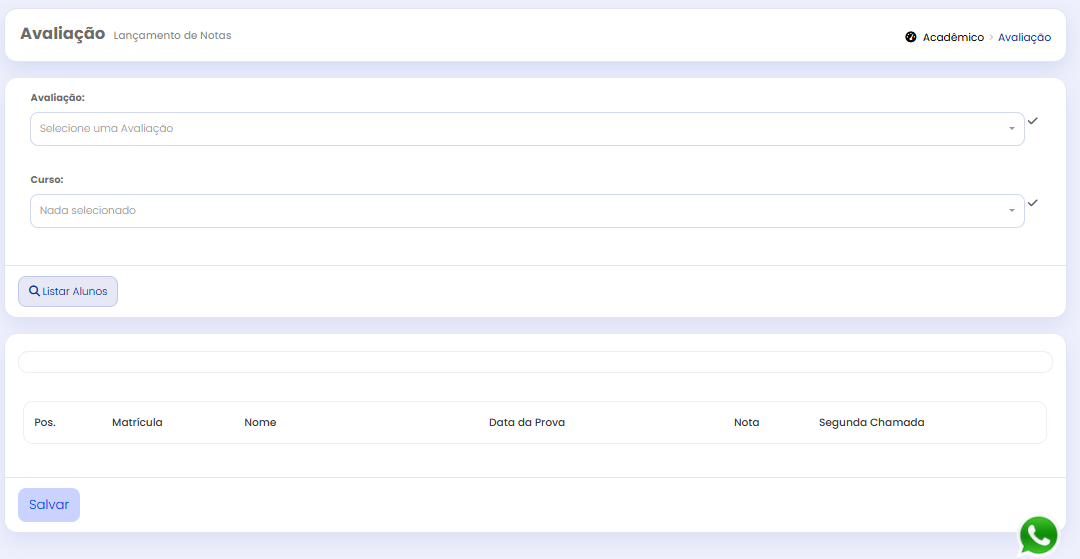
LANÇAMENTO DAS NOTAS
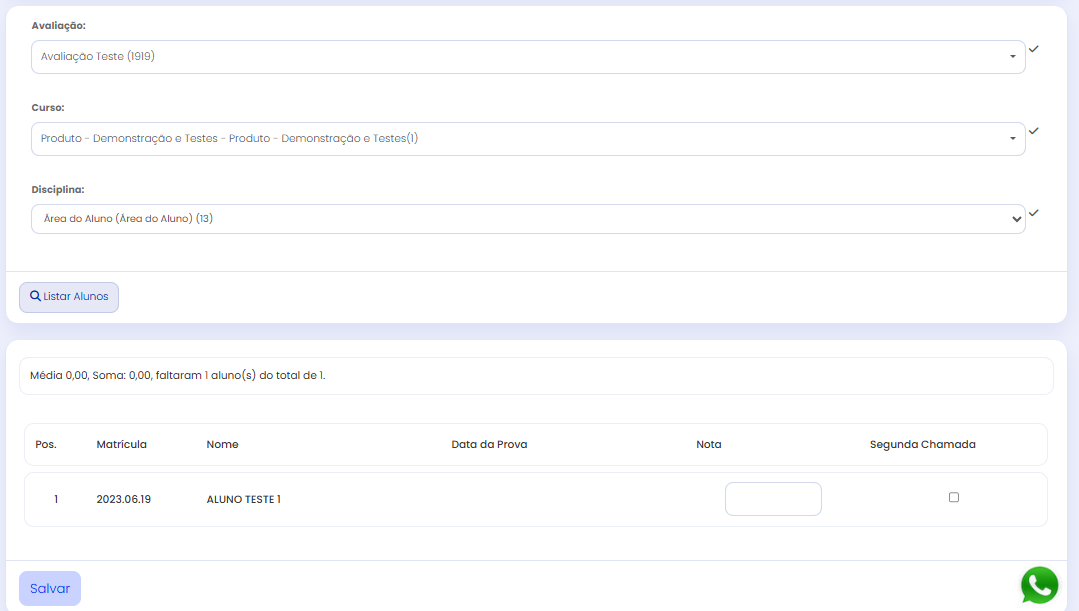
O Lançamento das Notas dos Alunos deverá ser feito no Menu Lançar Notas
Artigos relacionados
- DOCUMENTOS > Materiais
- AVALIAÇÃO PRESENCIAL > Prova Presencial ou Trabalho Presencial
- AVALIAÇÃO > Simulado com Cartão Resposta
- AVALIAÇÃO > Modelo de Questões Objetivas
- CHAT > criação e disponibilização
- BANCO DE QUESTÕES > Tipo de Lista
- CONTEÚDO MULTIMIDIA > HTM , Scrom, HTML e LTI
- BANCO DE QUESTÕES > Cadastro das Questões
- AVALIAÇÃO > Trabalho Online (Redação Peças Recursos outros Arquivos)
- AVALIAÇÕES > Critérios de Avaliação